

WooCommerce
El plugin de Aloha Pay para WooCommerce te permite integrar los métodos de pago de Aloha Pay directamente en el checkout de tu tienda WordPress + WooCommerce. Al finalizar la configuración, tus clientes podrán realizar pagos usando los métodos de pago locales disponibles.
Descargar Plugin
Sección titulada «Descargar Plugin»Requisitos Previos
Sección titulada «Requisitos Previos»Antes de comenzar, asegúrate de tener lo siguiente:
- WordPress instalado y activo
- WooCommerce instalado y configurado
- Acceso de administrador a tu sitio WordPress
- Una cuenta activa en Aloha Pay
1. Instalar el plugin en WordPress
Sección titulada «1. Instalar el plugin en WordPress»Sigue estos pasos para instalar el plugin desde el panel de WordPress:
- Inicia sesión en el panel de administración de WordPress.
- En el menú lateral izquierdo, haz clic en “Plugins”.
- Selecciona la opción Añadir nuevo plugin.
- Haz clic en el botón Subir plugin (ubicado en la parte superior).
- Selecciona el archivo
.zipdel plugin de Aloha Pay que descargaste anteriormente. - Haz clic en Instalar ahora y espera a que finalice el proceso.
- Una vez instalado, haz clic en Activar plugin.
2. Generar tu API Key en Aloha Pay
Sección titulada «2. Generar tu API Key en Aloha Pay»Para conectar el plugin con tu cuenta, necesitas generar una API Key y configurar los orígenes permitidos. Sigue nuestra guía de autenticación:
3. Configurar el método de pago en WooCommerce
Sección titulada «3. Configurar el método de pago en WooCommerce»Una vez instalado el plugin, configura tus credenciales y opciones de pago:
- En tu panel de WordPress, ve a WooCommerce > Ajustes.
- Haz clic en la pestaña Pagos.
- Busca el método Aloha Pay en la lista y haz clic en Gestionar.
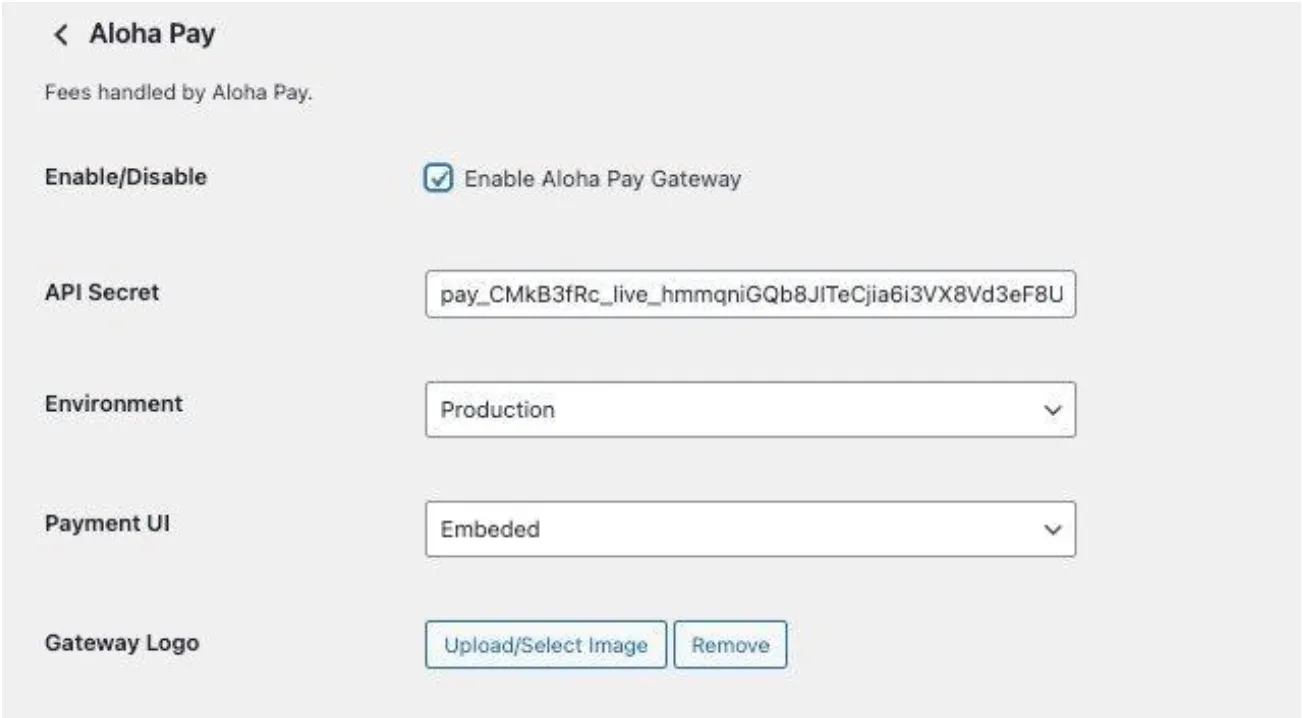
- Activa la casilla Enable Aloha Pay Gateway.
- En el campo API Secret, pega la API Key que generaste en el paso anterior.
- Selecciona el ambiente correspondiente: Production o Sandbox.
- En el campo Payment UI, selecciona Embedded.
- Los campos restantes (logos, etiquetas de moneda) son opcionales y puedes dejarlos por defecto o personalizarlos a tu gusto.
- Haz clic en Guardar cambios.
Así se ve el panel de configuración del plugin una vez correctamente instalado:
Resumen de configuración recomendada
Sección titulada «Resumen de configuración recomendada»| Campo | Valor |
|---|---|
| API Secret | Tu API Key generada desde el portal de Aloha Pay |
| Environment | Production (para transacciones reales) / Sandbox (para pruebas) |
| Payment UI | Embedded (requerido) |
| Gateway Logo | Opcional — puedes subir el logo de Aloha Pay o dejarlo en blanco |
4. Personalizar etiquetas de moneda (opcional)
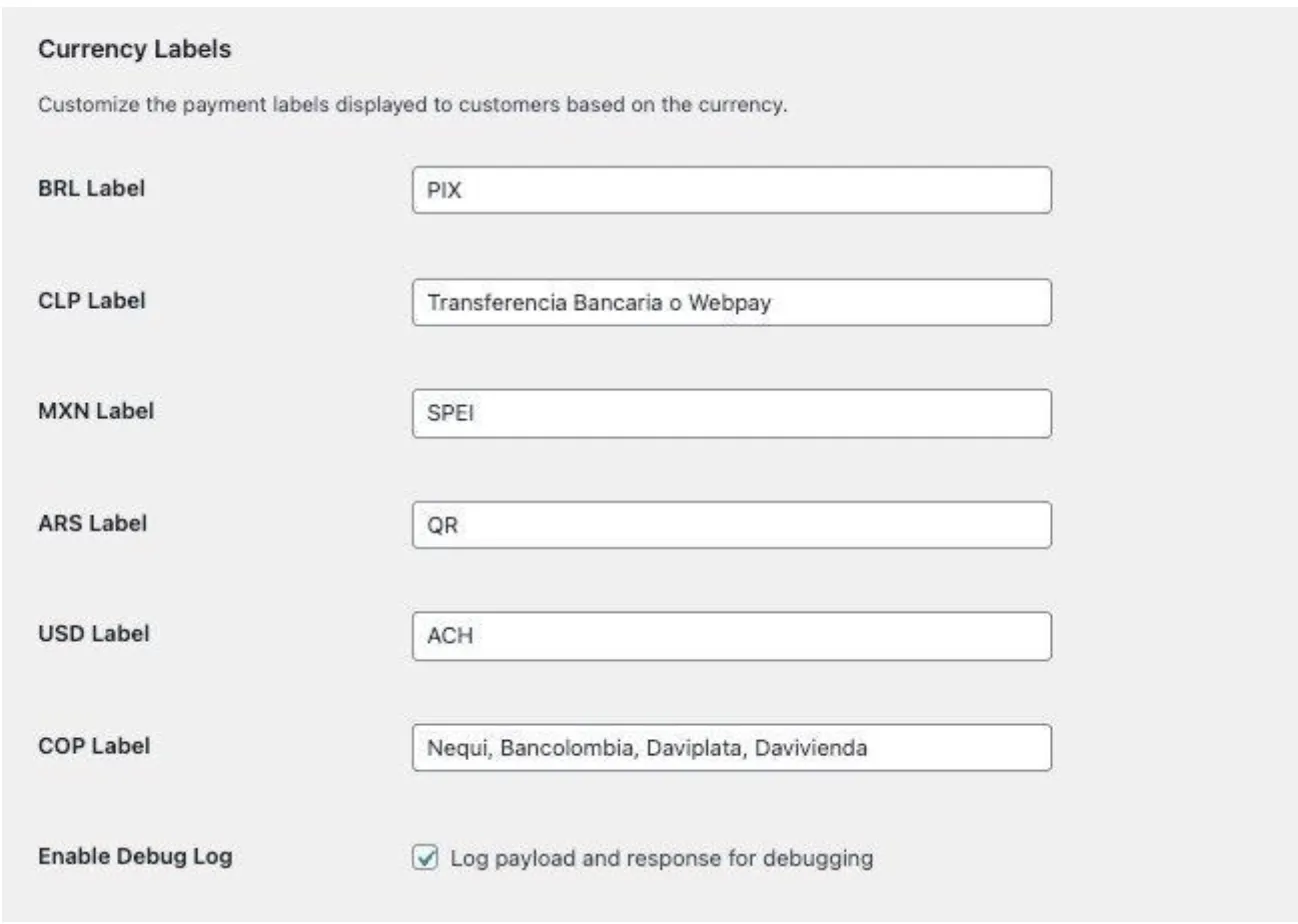
Sección titulada «4. Personalizar etiquetas de moneda (opcional)»El plugin permite personalizar el nombre del método de pago que se muestra al cliente según la moneda de su país. Estos son los valores por defecto:
| Moneda | Etiqueta por defecto |
|---|---|
| BRL (Brasil) | PIX |
| CLP (Chile) | Transferencia Bancaria o Webpay |
| MXN (México) | SPEI |
| ARS (Argentina) | QR |
| USD (Estados Unidos) | ACH |
| COP (Colombia) | Nequi, Bancolombia, Daviplata, Davivienda |
Puedes modificar estas etiquetas para adaptarlas al lenguaje de tu tienda.
5. Verificar en el checkout
Sección titulada «5. Verificar en el checkout»Una vez guardada la configuración, el método de pago de Aloha Pay aparecerá automáticamente como una opción en la página de pago de tu tienda. Para verificar:
- Visita tu tienda y agrega un producto al carrito.
- Procede al checkout.
- Verifica que Aloha Pay aparece como método de pago disponible.
- Si tienes el modo Sandbox activo, realiza una transacción de prueba para confirmar que todo funciona correctamente.
- Cambia a Production solo cuando estés listo para recibir pagos reales.
Opción de depuración
Sección titulada «Opción de depuración»El plugin incluye una opción para activar el registro de mensajes de depuración. Esto es útil para diagnosticar errores durante la integración.
En la sección de configuración del plugin, activa la casilla:
Enable Debug Log: Log payload and response for debugging¿Necesitas ayuda?
Sección titulada «¿Necesitas ayuda?»Si tienes problemas durante la instalación o configuración, contacta al equipo de soporte de Aloha Pay.